
最近重新折腾了一遍土耳其区 Apple ID,并成功完成:
- 注册土耳其 Apple ID
- 购买土区苹果礼品卡
- 充值 Apple 余额
- 通过 iPhone 成功订阅 ChatGPT Plus
- 附: 将土区账号加入中国区 Apple 家庭(以备后续共享土区的 iCloud 订阅)
整个流程比想象中稳定很多,所以这里把完整过程整理成一篇教程。
这篇文章主要适用于:
- 想低价订阅 GPT Plus 的用户
- 想长期维护土区 Apple 生态的用户
- 后期可能需要土区 iCloud / Apple One / Arcade 等订阅的用户
注意:本文仅记录个人实操过程与经验。
为什么选择土耳其区?
相比国区、美区等地区:
- 土耳其区订阅价格长期偏低
- Apple 礼品卡获取方便
- GPT Plus 可直接通过 App Store 内购
- 后期还能扩展更多 Apple 服务
而且:
GPT 登录账号不需要是土区账号。
真正需要土区的,其实只是:
- 用于支付的 Apple ID
所以实际使用体验几乎没有影响。你可以继续保留注册好的 GPT 账号。
前期准备
开始之前,需要准备以下内容。
1. 一个全新的邮箱
要求:
- 没注册过 Apple ID
- 推荐 Gmail / Outlook
2. 一个手机号
最好:
- 没绑定过 Apple ID
但实际上:
- 国内手机号也能正常注册
- 即便绑定过 Apple ID,大多数情况下也能用
属于“看运气”的部分。
3. 一份土耳其地址信息
这里推荐直接使用在线生成器:
https://1ktools.com/zh-cn/tools/developer/turkey-address-generator
随机生成一份即可。
后续:
- 礼品卡购买
- Apple 付款信息
都可能会用到。
4. 一台 Apple 设备
支持:
- iPhone
- iPad
- Mac
但这里有一个重点:
GPT 订阅的最终支付必须使用移动设备完成。
也就是说:
- Mac 可以注册
- Mac 可以登录
- 但不能完成 App Store 内购支付
所以最终还是需要:
- iPhone
- 或 iPad
一、注册土耳其 Apple ID
1. 打开 Apple 官网
进入:
建议:
- 使用浏览器无痕模式
- 是否开启代理无所谓
我测试:
- 挂代理可以
- 不挂也可以
2. 创建 Apple 账户
进入后点击:
创建你的 Apple 账户
填写时注意:
- 国家选择:土耳其
- 姓名:可使用土耳其地址生成器里的名字
- 出生日期:大于 18 岁即可
- 邮箱:新邮箱
- 手机号:国内手机号即可
3. 验证信息
填写验证码后,正常情况下就能完成注册。
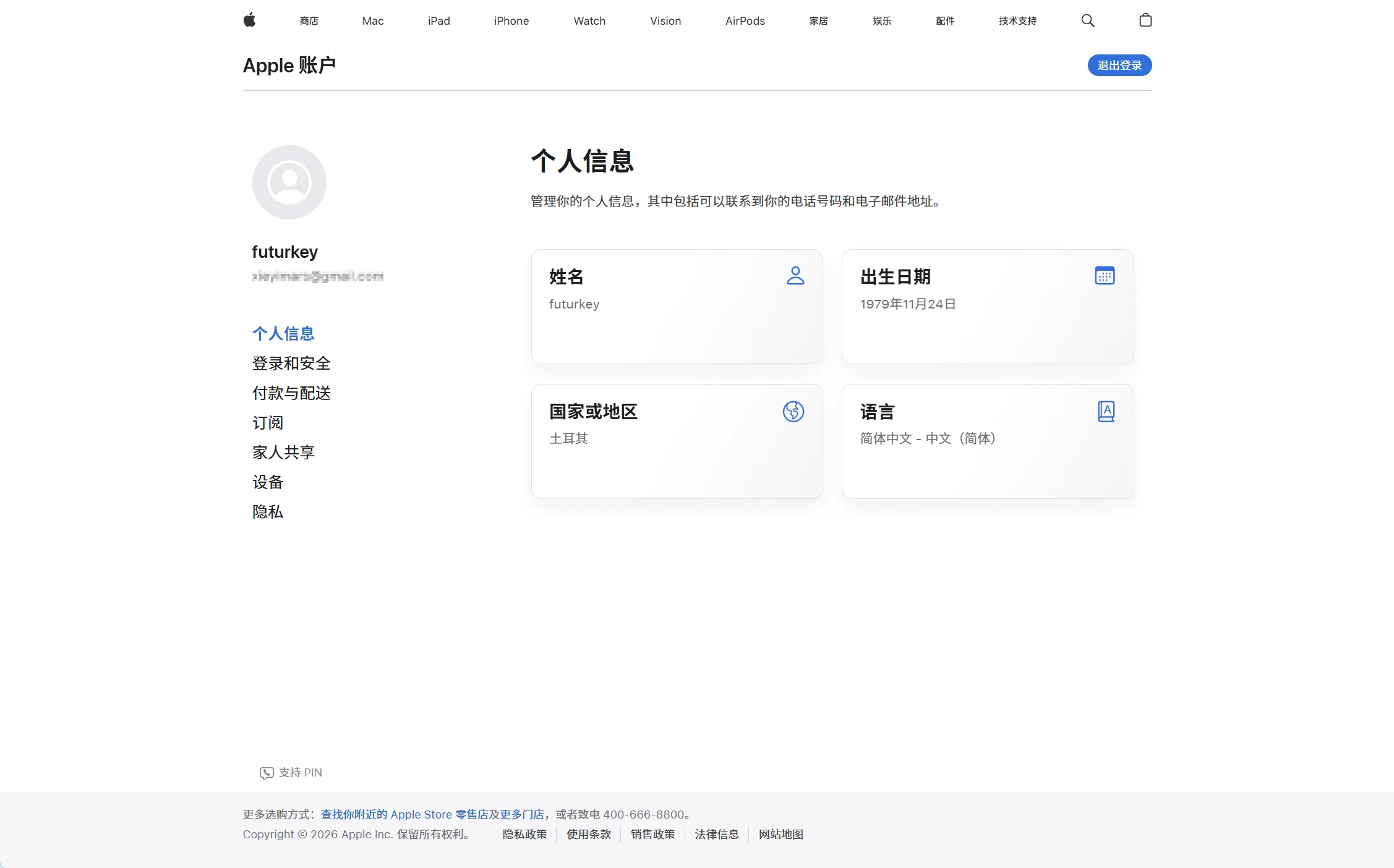
这里会看到:
- 国家和地区已经显示为土耳其
但:
这并不意味着 App Store 已经真正切换到土区。
这是很多人容易踩坑的地方。
二、真正切换 App Store 到土耳其区(关键步骤)
很多人:
- 明明注册的是土区账号
- 结果登录 App Store 后又跳回中国区
原因是:
App Store 地区并没有真正重置。
这里推荐使用:
使用 App Store 地区跳转链接(强烈推荐)
| 地区 | 快捷跳转链接 |
|---|---|
| 美国 | itms-apps://itunes.apple.com/WebObjects/MZStore.woa/wa/resetAndRedirect?dsf=143441&cc=us |
| 日本 | itms-apps://itunes.apple.com/WebObjects/MZStore.woa/wa/resetAndRedirect?dsf=143462&cc=jp |
| 韩国 | itms-apps://itunes.apple.com/WebObjects/MZStore.woa/wa/resetAndRedirect?dsf=143466&cc=kr |
| 香港 | itms-apps://itunes.apple.com/WebObjects/MZStore.woa/wa/resetAndRedirect?dsf=143463&cc=hk |
| 尼日利亚 | itms-apps://itunes.apple.com/WebObjects/MZStore.woa/wa/resetAndRedirect?dsf=143561&cc=ng |
| 土耳其 | itms-apps://itunes.apple.com/WebObjects/MZStore.woa/wa/resetAndRedirect?dsf=143480&cc=tr |
| 埃及 | itms-apps://itunes.apple.com/WebObjects/MZStore.woa/wa/resetAndRedirect?dsf=143516&cc=eg |
| 印度 | itms-apps://itunes.apple.com/WebObjects/MZStore.woa/wa/resetAndRedirect?dsf=143467&cc=in |
| 阿根廷 | itms-apps://itunes.apple.com/WebObjects/MZStore.woa/wa/resetAndRedirect?dsf=143505&cc=ar |
1. 退出当前 App Store 账号
路径:
App Store → 头像 → 退出登录
注意:
- 这里只退出 App Store
- 不需要退出 iCloud
2. 使用 Safari 打开土区跳转链接
直接复制到 Safari:
itms-apps://itunes.apple.com/WebObjects/MZStore.woa/wa/resetAndRedirect?dsf=143480&cc=trSafari 会自动跳转到:
- 土耳其区 App Store
3. 直接登录刚注册的土区账号
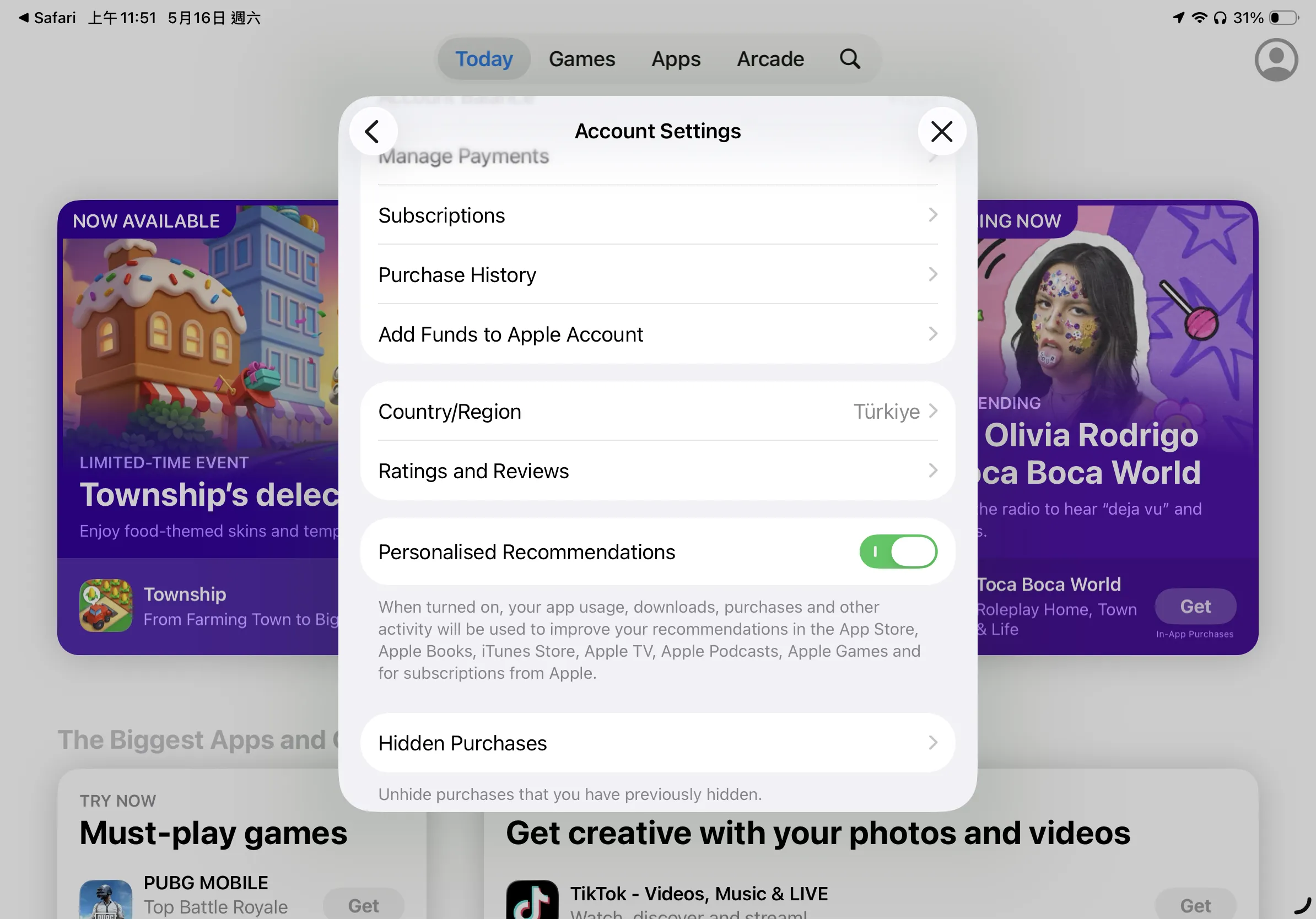
登录后检查:
- App Store 地区是否为 Turkey(土耳其)
确认无误后:
说明土区 Apple ID 已真正注册成功。
三、购买土耳其 Apple 礼品卡
接下来需要给账号充值。
这里推荐两种方式:
方案一:正规虚拟卡平台(推荐)
推荐:
其中:
- SEAGM 支持支付宝
- 对国内用户更方便
所以我这里直接使用 SEAGM。
方案二:国内二手平台
比如:
- 小黄鱼
- 其他电商平台
不太推荐。
原因:
- 来源不稳定
- 容易涉及灰产卡
- 有一定封号风险
四、购买礼品卡并充值
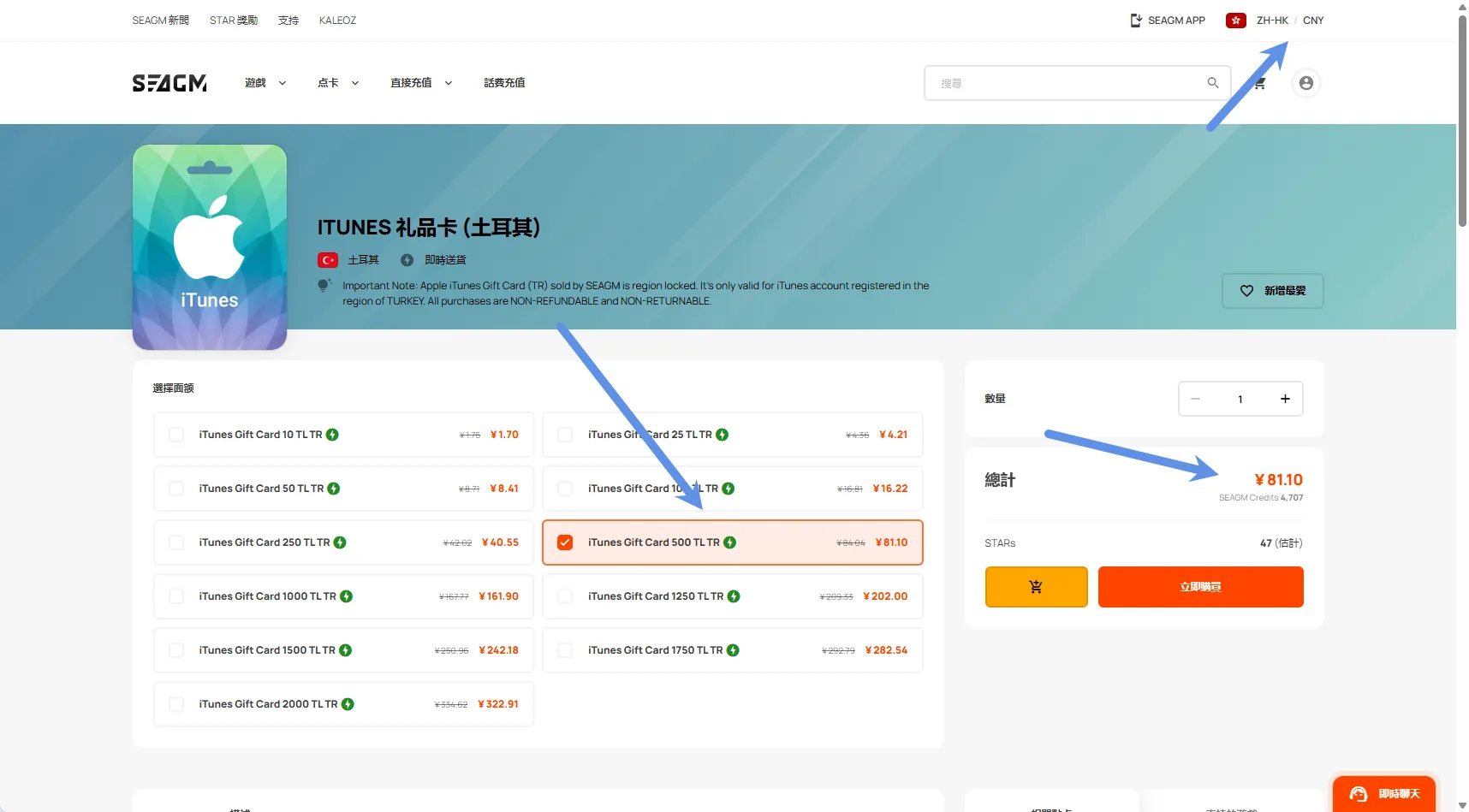
1. 使用支持支付宝的 SEAGM 购买礼品卡
建议:
- 网站语言切换中文
- 货币切换人民币
这样可以直接:
- 支付宝扫码付款
2. 获取礼品卡代码
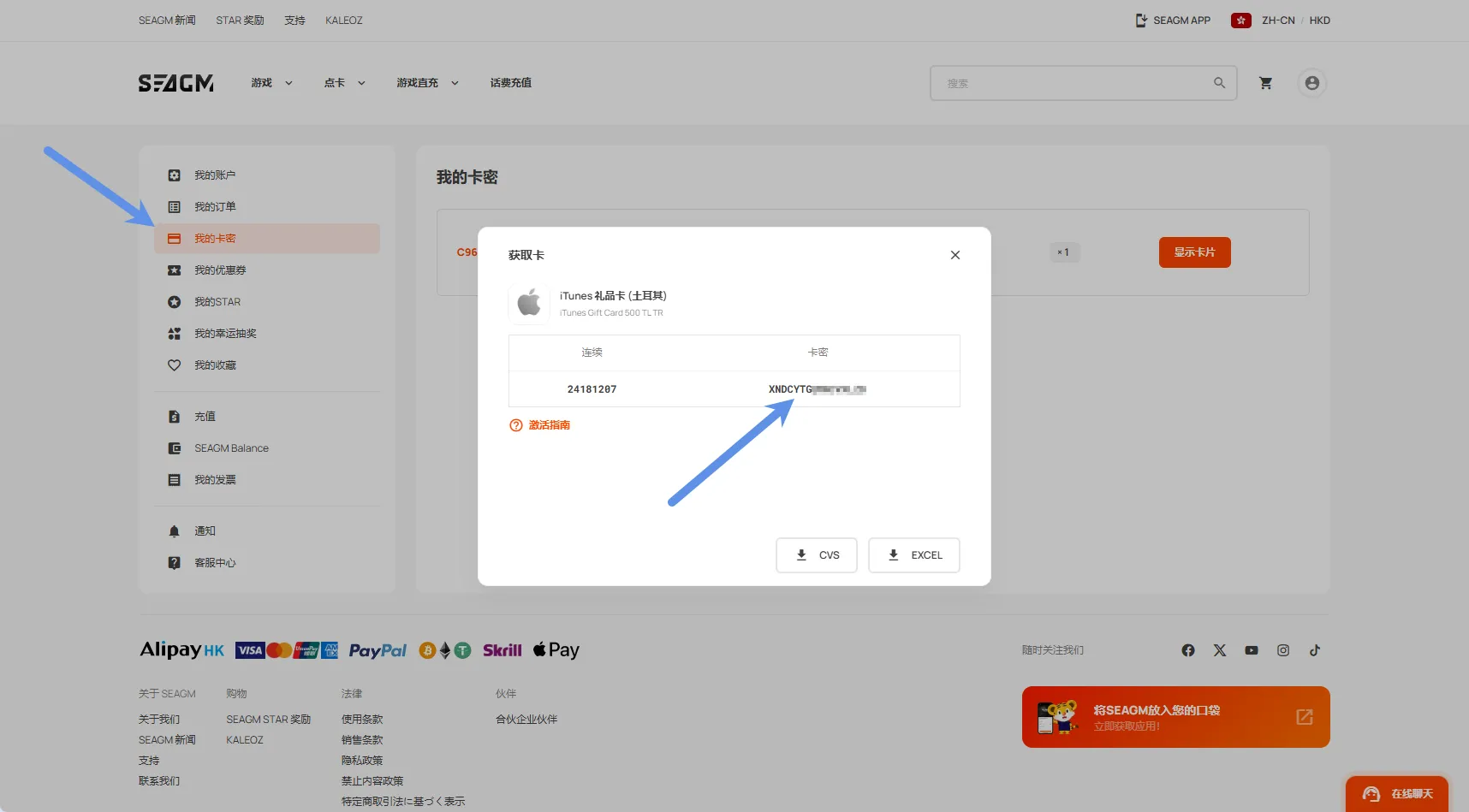
付款完成后:
我的卡密 → 显示卡片
即可看到兑换码。
3. App Store 兑换礼品卡
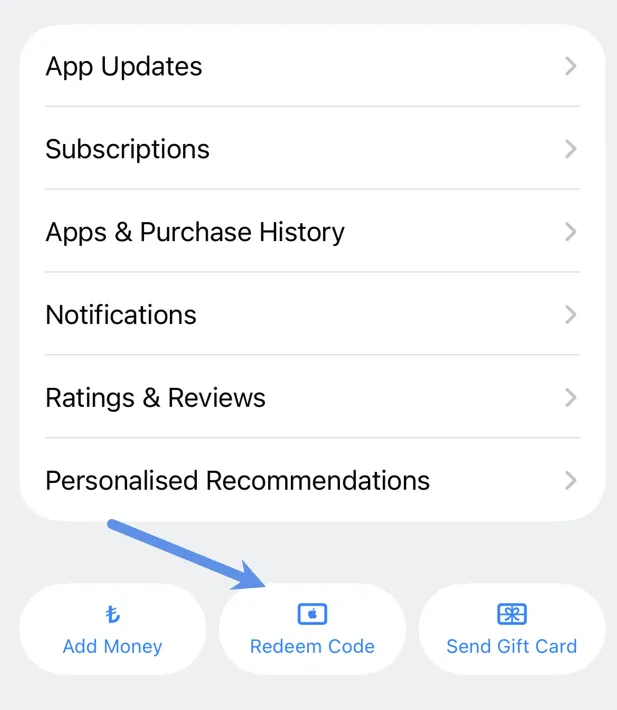
路径:
App Store → 头像 → 最底部 → 兑换礼品卡或代码
输入礼品卡代码即可。
充值成功后:
- Apple 余额会显示对应里拉金额
五、关于付款信息:不需要提前选择 None
这里需要特别说明一个很多教程都会提到的问题。
网上不少教程会说:
注册完土区 Apple ID 后,需要先去添加付款信息,并且付款方式选择 None。
但实际操作中,经常会遇到:
- 找不到 None 选项
- 无法选择 None
- 页面要求补充付款信息
- 填完后仍然无法保存
其实这一步完全可以不用提前处理。
我的实际流程是:
不需要注册完 Apple ID 后马上去设置付款方式,也不需要纠结有没有 None。
只需要先完成:
- 土区 Apple ID 注册
- App Store 切换到土耳其区
- 礼品卡充值
然后直接打开 ChatGPT App 订阅 Plus。
当你点击订阅时,系统会自动弹出付款信息填写页面。
这时候不需要选择 None,只需要简单填写土耳其地址信息即可。
地址可以继续使用前面生成的土耳其地址。
填写完成后,系统会直接从 Apple ID 余额中扣款完成订阅。
六、订阅 ChatGPT Plus
充值完成后:
直接打开 ChatGPT App。
然后:
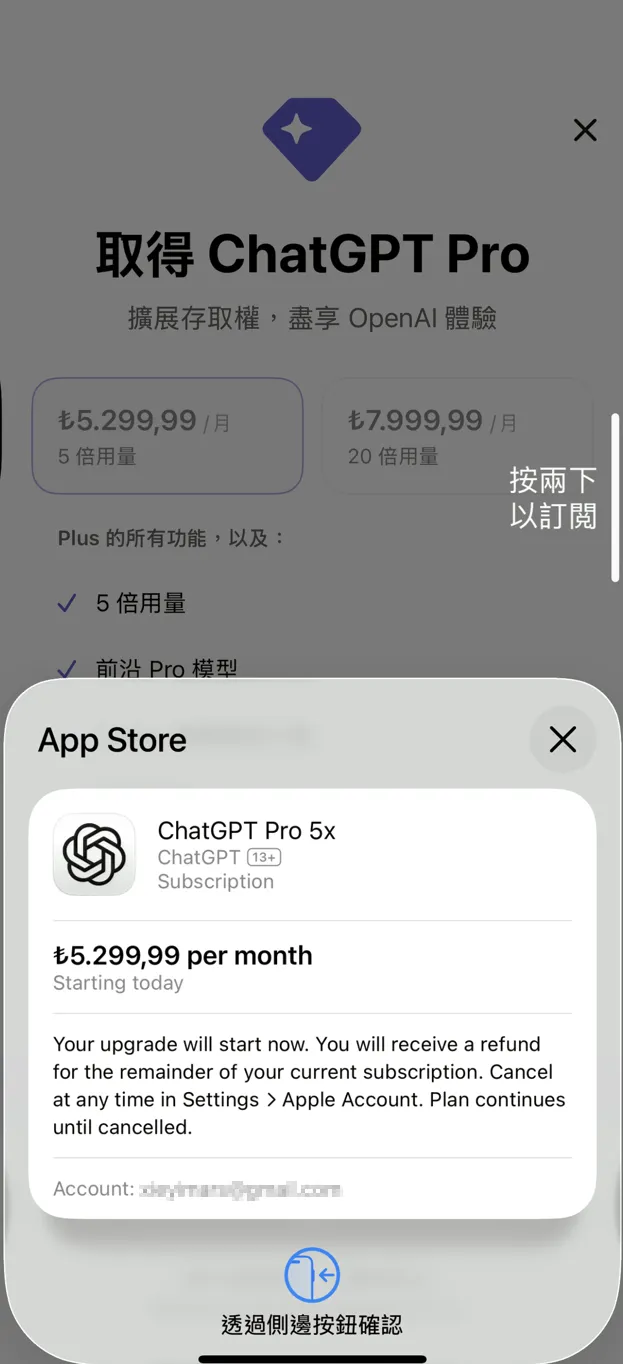
设置 → Upgrade → Subscribe
即可完成订阅。
如果系统弹出付款信息页面:
- 不需要选择 None
- 不需要绑定银行卡
- 只需要填写土耳其地址信息
- 确认后会优先使用 Apple ID 余额扣款
这里需要再次强调:
GPT 登录账号不需要是土区账号。
真正需要土区的:
只是支付 Apple ID。
我这里之前已经订阅过 Plus,所以用 Pro 做演示。
七、将土区账号加入中国区 Apple 家庭(附加功能)
这一部分:
和 GPT Plus 共享无关
这里真正的意义是:
后续可以共享土区 iCloud / Apple One 等订阅服务。
方案:将土区账号加入中国区 Apple 家庭
正常邀请会提示:
不能将其他地区账号加入家庭。
所以这里推荐两个稳定方法。
方法一:隔空投送邀请
在中国区家庭管理员设备上:
进入:
设置 → Apple ID → 家人共享
然后:
- 点击右上角添加账号
- 选择【邀请他人】
- 使用【隔空投送】
此时:
另一台登录土区账号的设备:
开启:
允许任何人隔空投送
两台设备靠近后:
- 会自动弹出邀请
按提示操作即可。
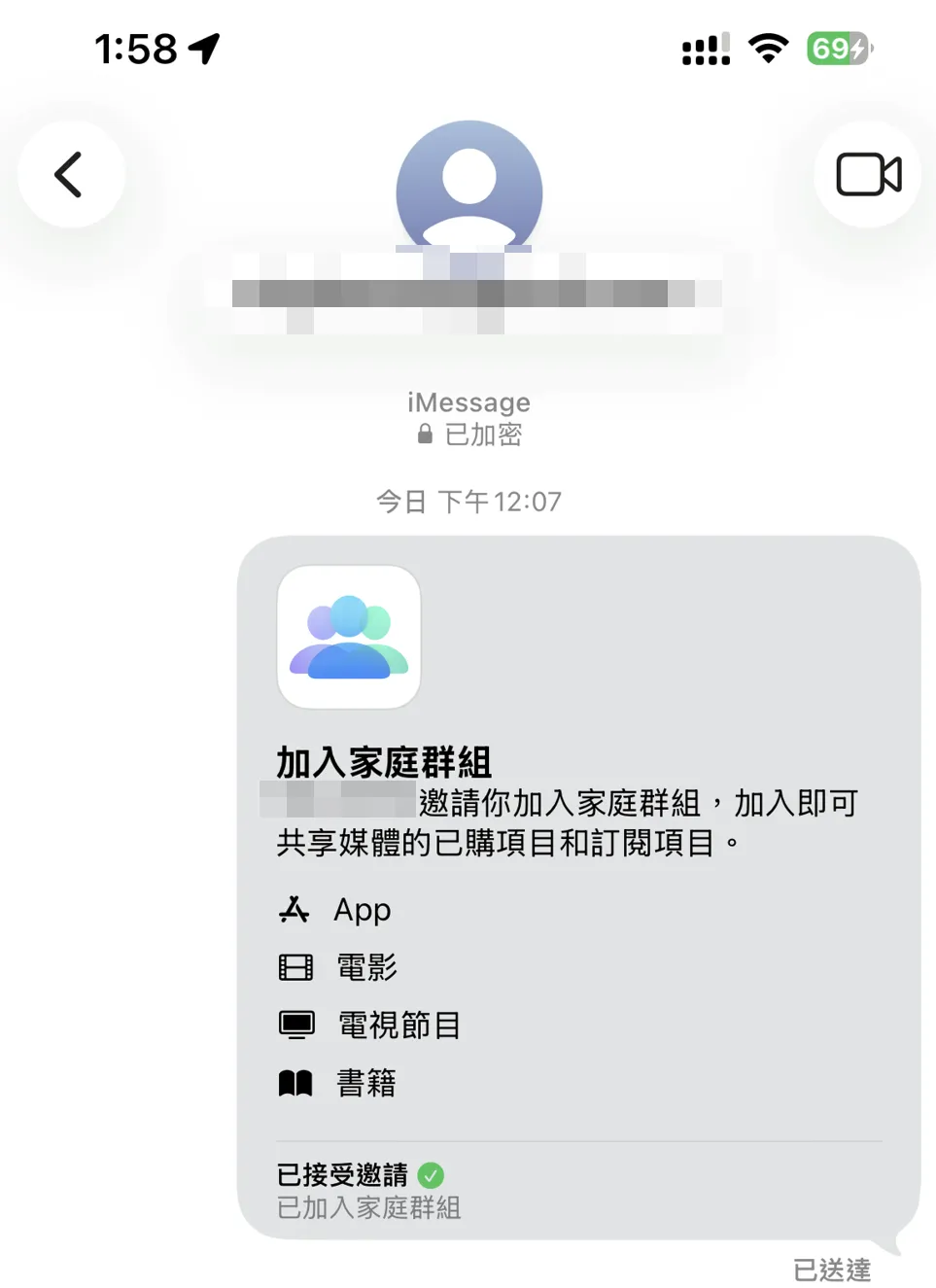
方法二:iMessage 邀请(更稳定)
步骤基本一样。
区别是:
在邀请方式中选择:
信息(iMessage)
然后:
- 输入土区 Apple ID 邮箱
即可发送邀请。
这个方法实际上更稳定。
因为:
- 隔空投送偶尔失败
- iMessage 成功率更高
最后总结
至此,你已经完成了:
- 土耳其 Apple ID 注册
- App Store 真正切换土区
- 土区礼品卡购买
- Apple 余额充值
- GPT Plus 订阅
- 土区账号加入中国区家庭
整个流程目前依然稳定可用。
如果你后续还准备:
- 开通土区 iCloud+
- Apple One
- Apple Music
- Arcade
那么提前维护一个长期稳定的土区 Apple ID,其实非常值得。
常见问题 FAQ
Q1:必须使用代理吗?
不必须。
我测试:
- 开代理可以
- 不开也能注册
Q2:为什么 Mac 无法支付?
因为 GPT Plus 的 App Store 内购:
目前只能通过移动端完成。
Q3:GPT 账号必须是土区吗?
不需要。
土区只负责:
- Apple 支付
GPT 账号本身没有限制。
Q4:注册完土区 Apple ID 后,必须先添加付款方式并选择 None 吗?
不需要。
很多教程会要求提前设置付款方式,并选择 None。
但实际操作中:
- None 经常不出现
- 可能无法保存
- 容易卡在付款信息页面
更简单的做法是:
注册完成后不用管付款方式,直接充值礼品卡,然后去 ChatGPT App 订阅。
订阅时系统会自动弹出付款信息填写页面。
这时候只需要填写土耳其地址信息即可,不需要选择 None,也不需要绑定银行卡。
Q5:家庭共享是共享 GPT Plus 吗?
不是。
这里只是:
- Apple 家庭共享
主要用于后续:
- iCloud+
- Apple One
- Apple Music 等服务共享。
Q6:土区 Apple ID 会封号吗?
只要:
- 不使用来路不明的黑卡
- 不频繁切换地区
- 不进行异常退款
- 长期稳定使用
一般都比较稳定。
本文使用的是礼品卡充值方式,相对也更加安全。